
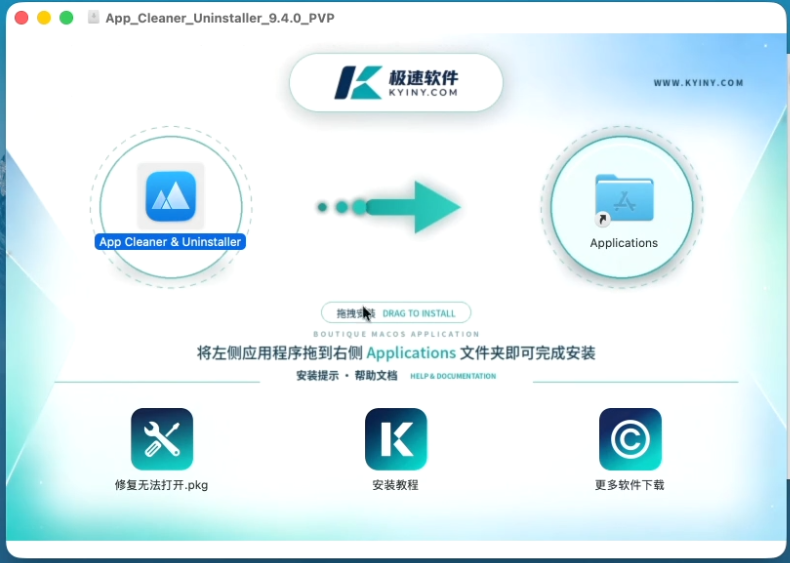
——macOS 拖拽安装类软件通用
本教程以 App Cleaner & Uninstaller 9.4.0 为例,介绍在 Mac 上安装“拖拽安装类”软件的完整方法:
一、安装前准备
- 一台 Mac 电脑,并已获取软件安装包(.dmg 文件,本例为 App_Cleaner_Uninstaller_9.4.0.dmg)。
- 知道本机的开机密码,安装与修复授权时需要输入;该密码是 Mac 开机密码,而非 Apple ID 密码。
二、第一部分:拖拽安装软件
按照下面 4 个步骤,即可把软件安装到应用程序文件夹。
步骤1 右键打开安装包
在 Finder 中找到下载好的安装包 App_Cleaner_Uninstaller_9.4.0.dmg,右键点按该文件,在弹出的菜单中选择“打开”,如图1所示。
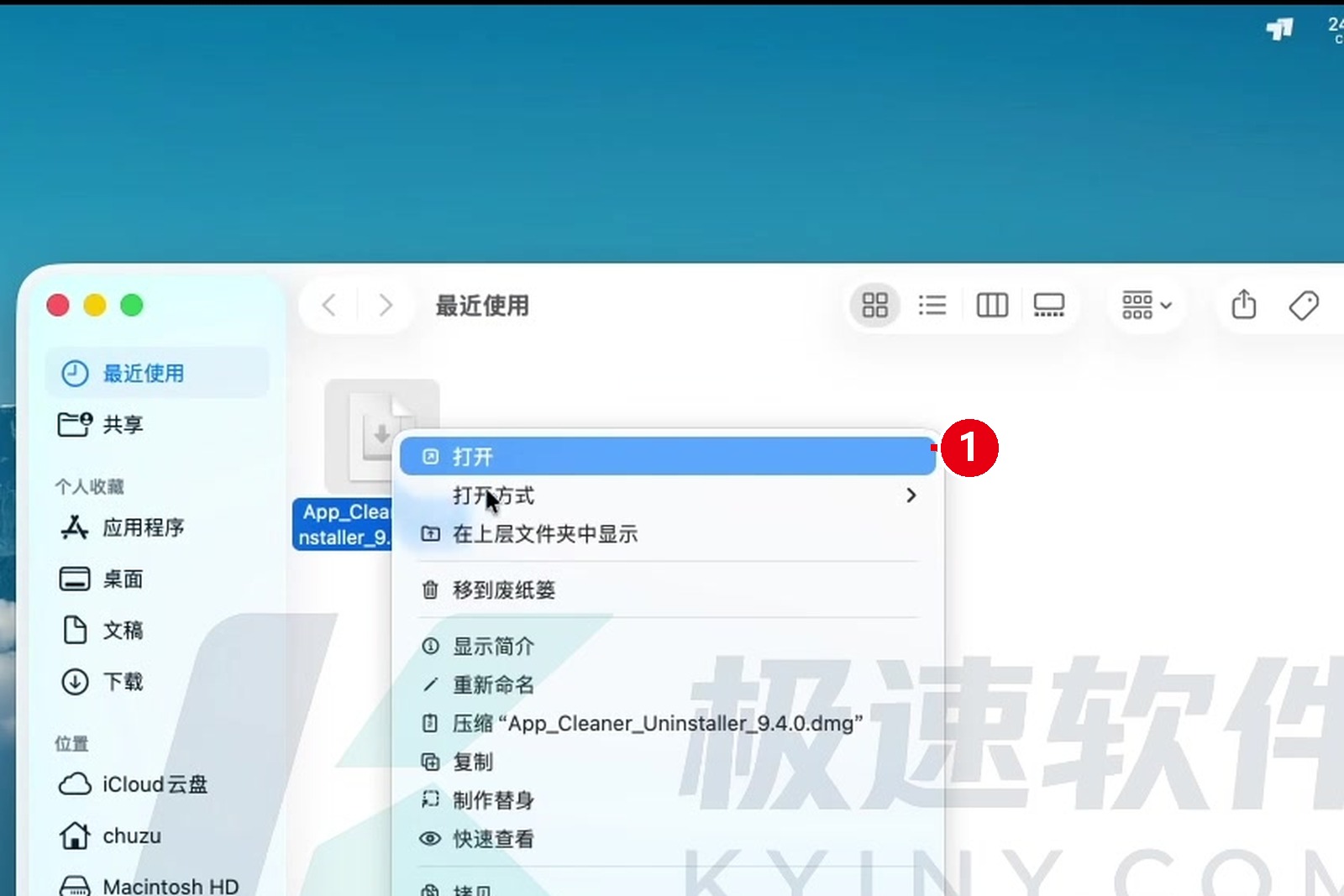
图1 右键点按安装包,选择“打开”
步骤2 同意许可协议
弹出许可协议窗口后,阅读相关条款,点击窗口右下角的“同意”按钮,随后会自动打开软件的安装界面,如图2所示。
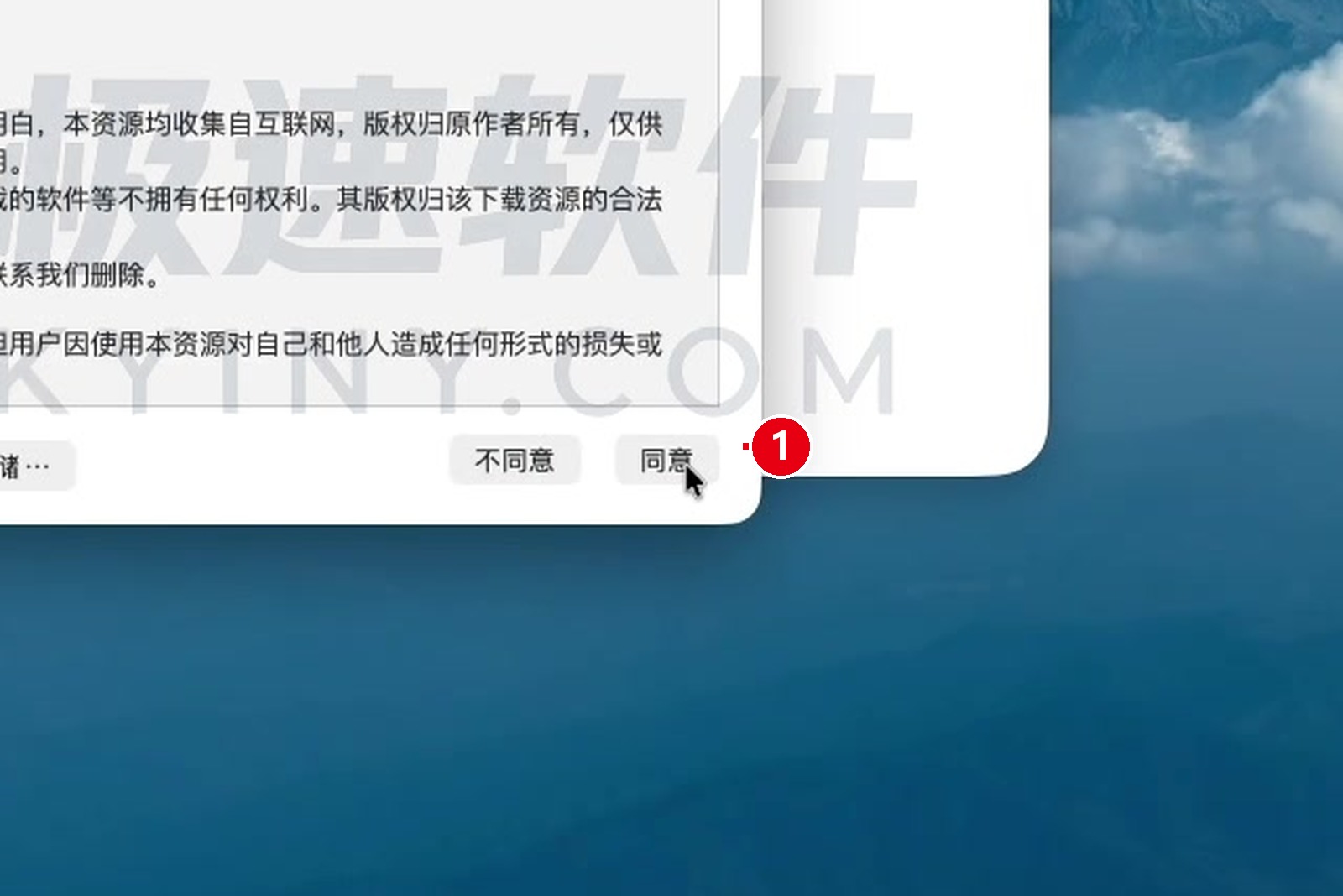
图2 许可协议窗口点击“同意”
步骤3 将软件拖入 Applications 文件夹
安装界面左侧是 App Cleaner & Uninstaller 应用图标,右侧是 Applications(应用程序)文件夹。按住左侧的应用图标,将其拖动到右侧的 Applications 文件夹上再松开鼠标,系统即会把软件拷贝安装到应用程序中,如图3所示。
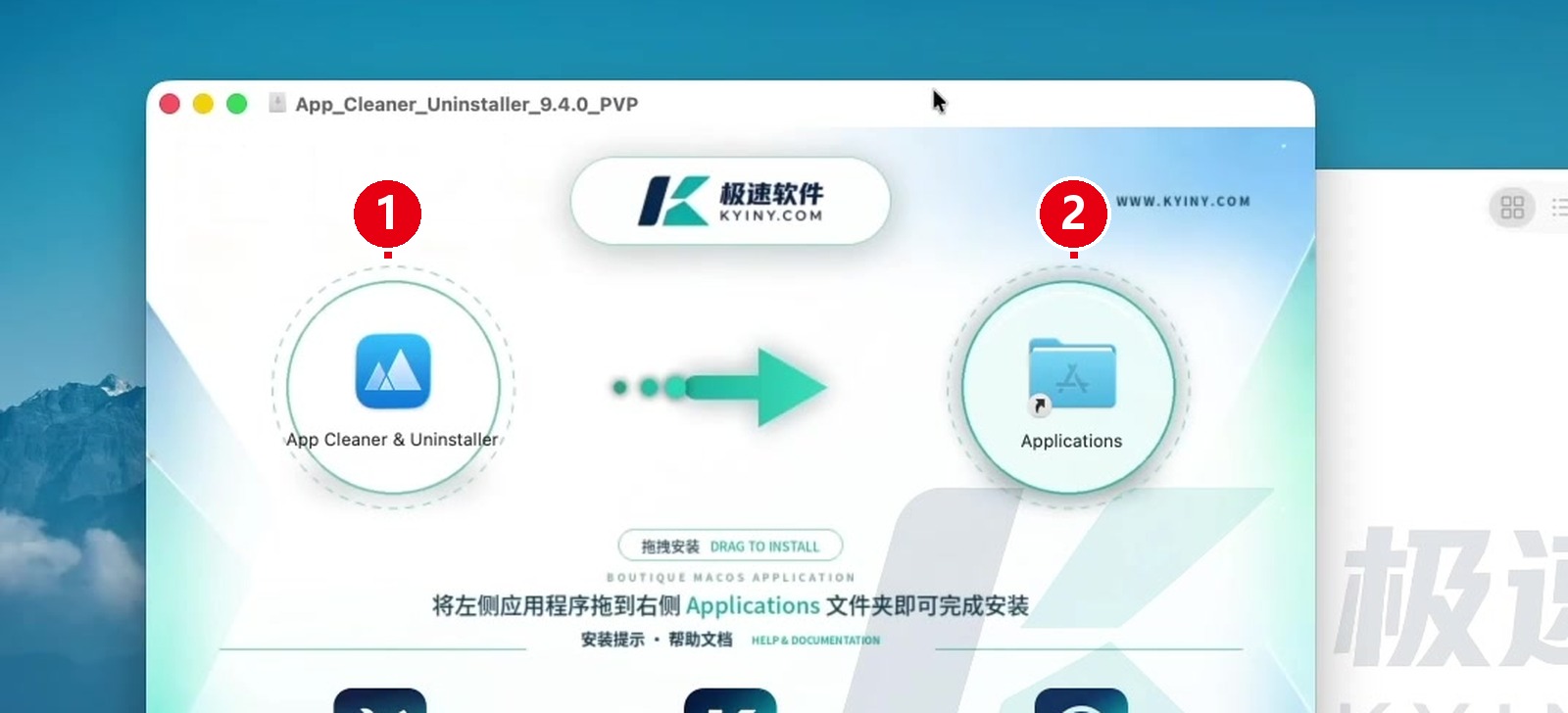
图3 将左侧应用图标拖到右侧 Applications 文件夹
步骤4 在启动台中确认安装结果
安装完成后,打开程序坞中的“启动台”,即可在应用列表中看到 App Cleaner & Uninstaller 图标,说明软件已经安装到本机,如图4所示。
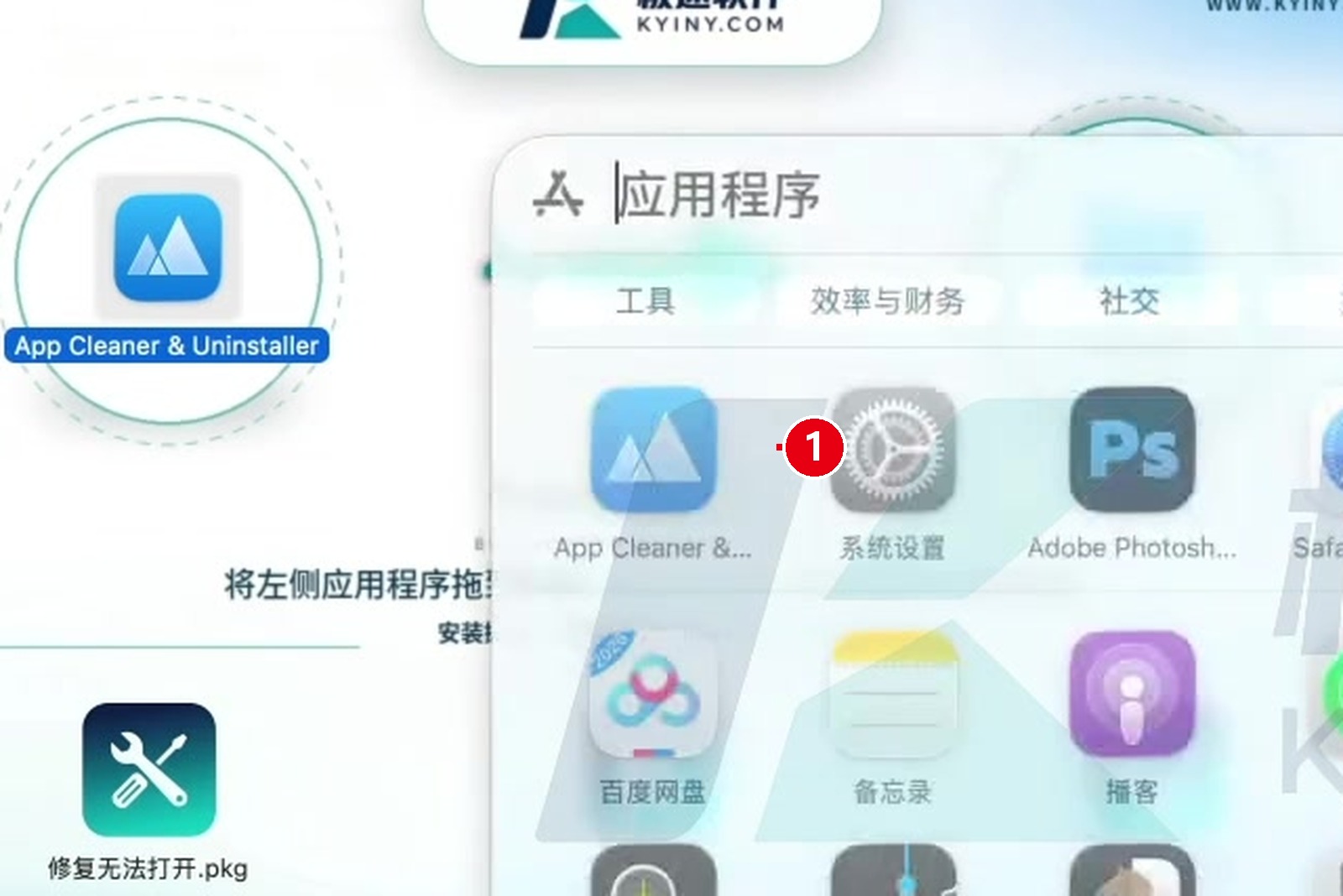
图4 启动台中已出现 App Cleaner & Uninstaller
三、第二部分:打开异常时的修复
在启动台中点按打开软件,若能够正常启动,可直接跳过本部分。若弹出“Apple 无法验证……”的提示,或点击图标后没有反应,请按下面的步骤,使用安装包内自带的“修复无法打开”工具进行修复。
步骤5 认识“无法验证开发者”提示
打开软件时若弹出图5所示提示,内容为 Apple 无法验证该 App、可能会危害 Mac 安全或泄漏隐私,此时先不要点击“移到废纸篓”,按后续步骤修复即可。
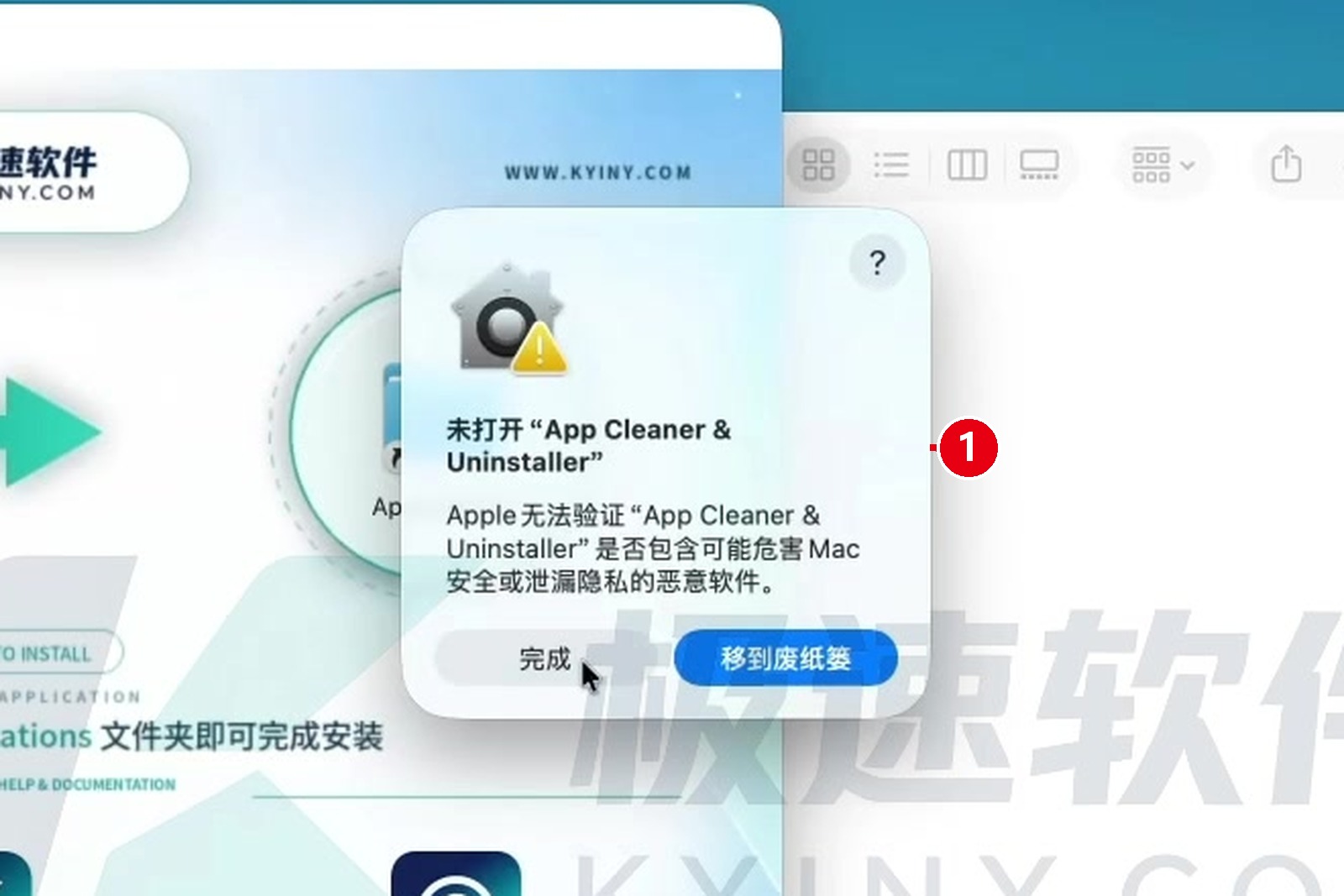
图5 首次打开弹出“无法验证开发者”提示
步骤6 右键打开修复工具
回到软件安装界面,在窗口左下方找到“修复无法打开.pkg”工具,右键点按该图标,在弹出的菜单中选择“打开”,如图6所示。
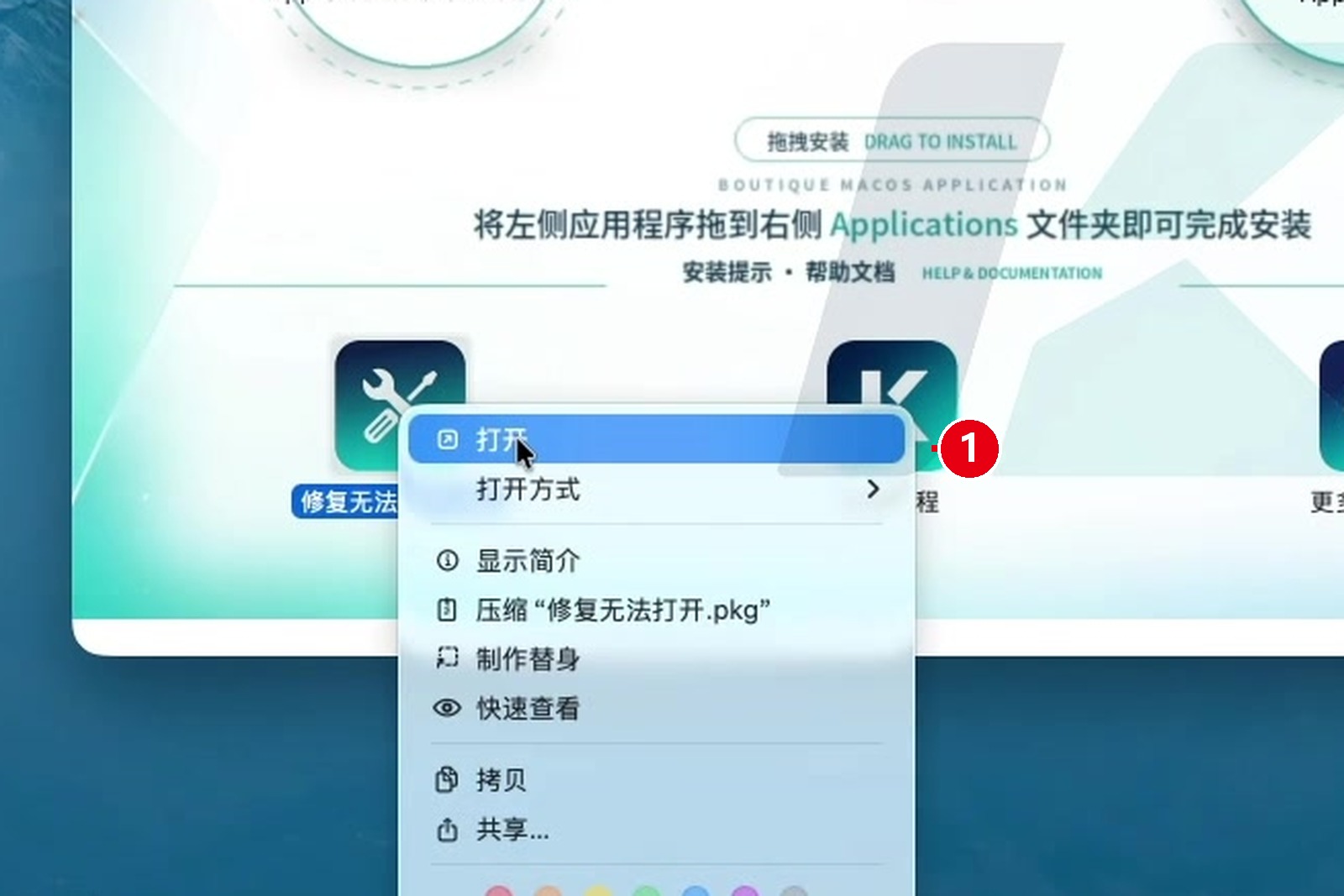
图6 右键打开“修复无法打开.pkg”
步骤7 在提示弹窗中点击“完成”
修复工具同样可能弹出无法验证的提示窗口,先点击窗口中的“完成”按钮,如图7所示。
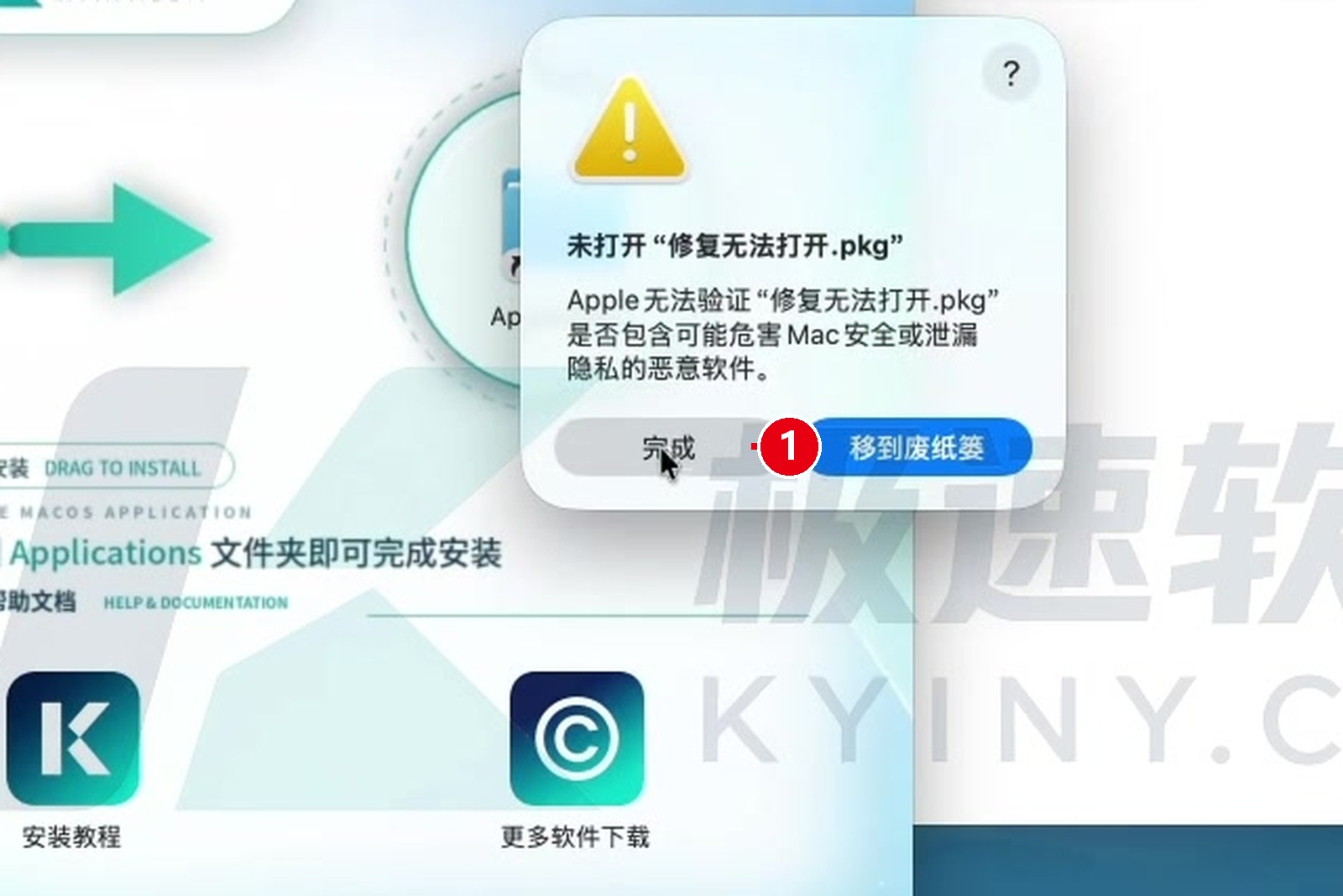
图7 在无法验证提示中点击“完成”
步骤8 打开“隐私与安全性”设置
打开“系统设置”,在左侧边栏中找到并点击“隐私与安全性”,如图8所示。
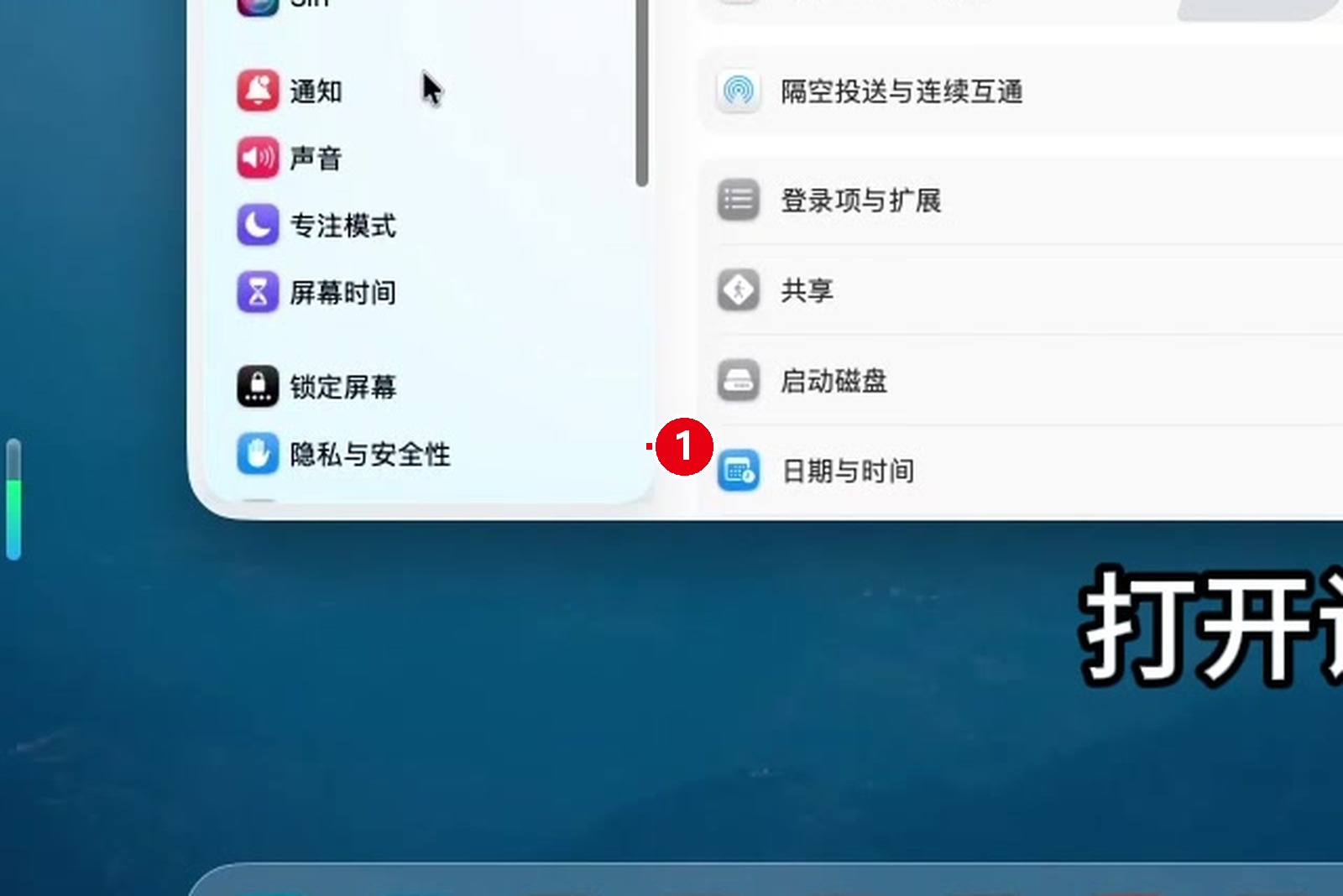
图8 系统设置中进入“隐私与安全性”
步骤9 拉到页面底部点击“仍要打开”
在“隐私与安全性”页面向下滚动到最底部的“安全性”区域,可以看到“已阻止‘修复无法打开.pkg’以保护 Mac”的提示,点击其右侧的“仍要打开”按钮,如图9所示。
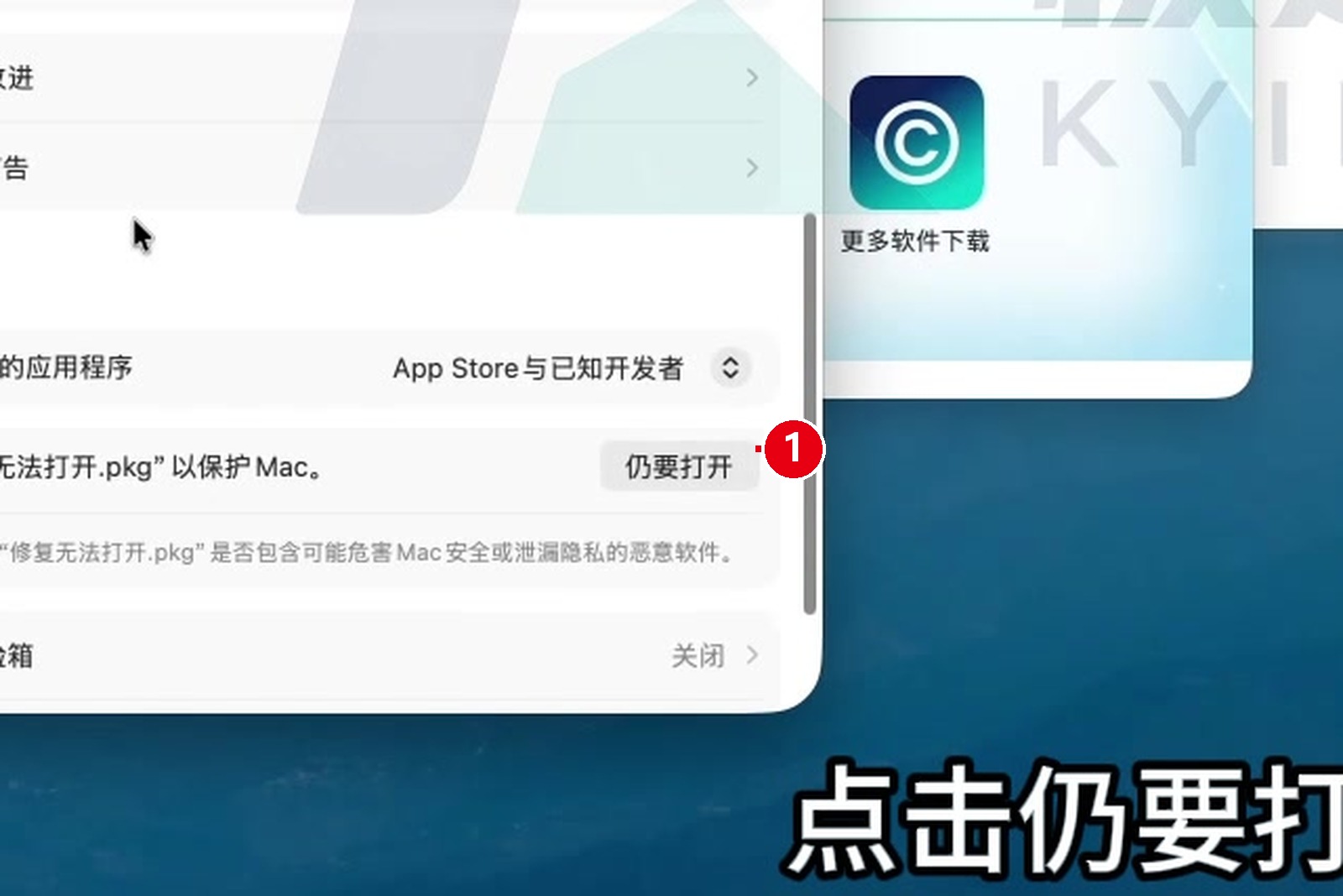
图9 在安全性区域点击“仍要打开”
步骤10 在确认弹窗中再次点击“仍要打开”
系统会再次弹出警告窗口,询问是否确定打开,在该窗口中点击“仍要打开”,如图10所示。
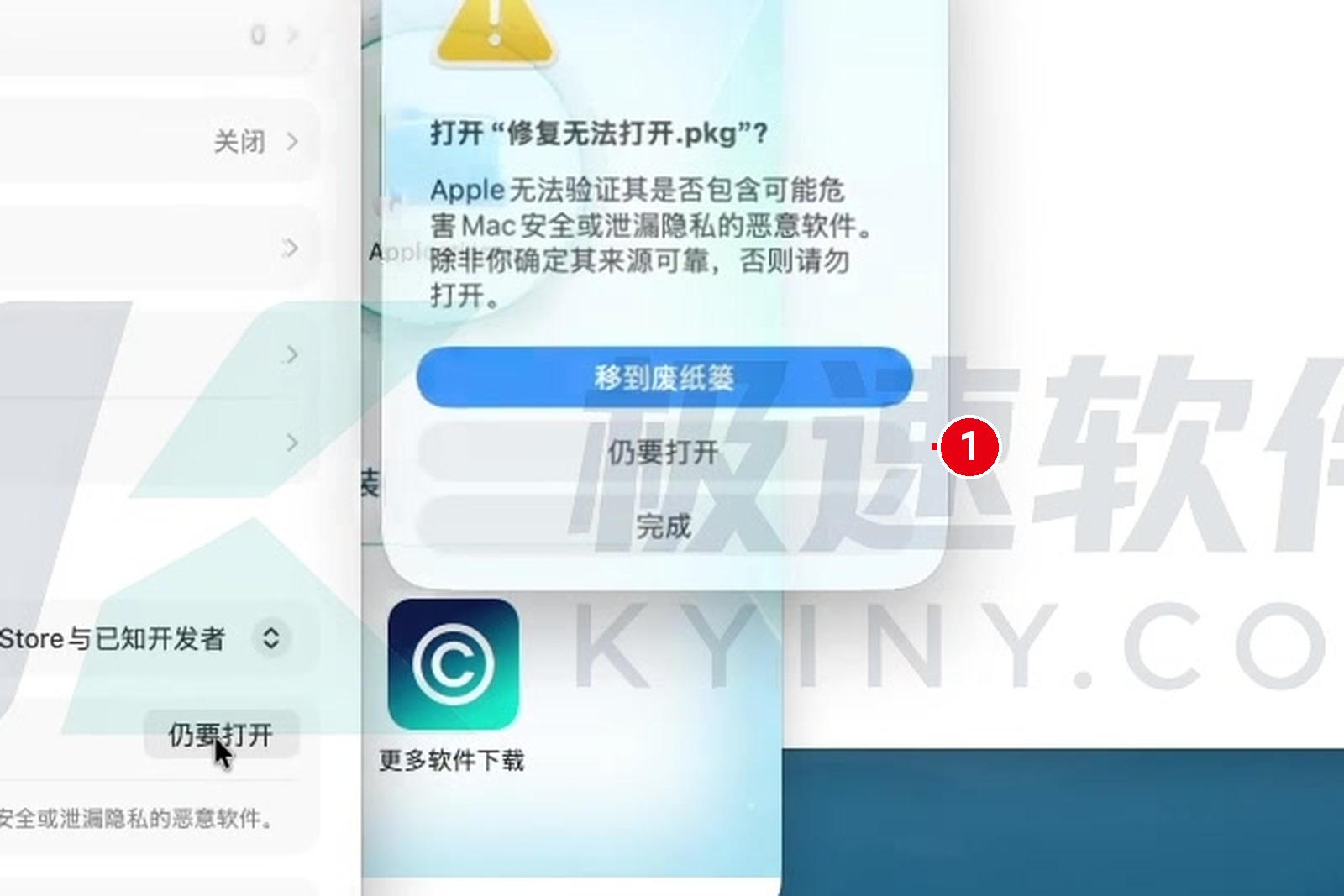
图10 确认弹窗中再次点击“仍要打开”
步骤11 输入开机密码并点击“好”
在弹出的授权窗口中输入 Mac 开机密码,然后点击“好”,如图11所示。
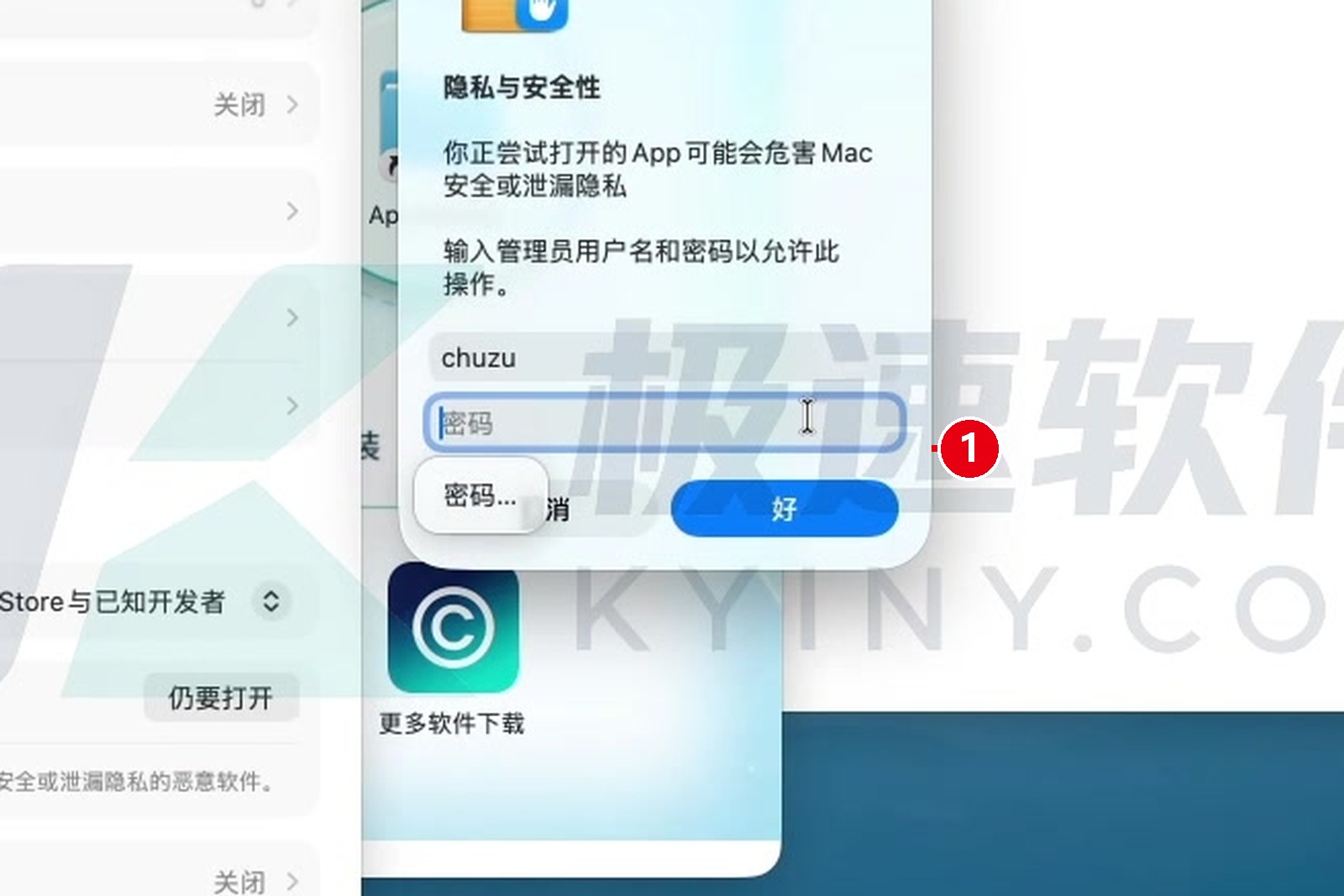
图11 输入开机密码后点击“好”
步骤12 在修复安装器中点击“继续”
“修复无法打开”安装器启动后,在介绍页面点击右下角的“继续”按钮。请按默认设置安装,不要更改安装路径,如图12所示。
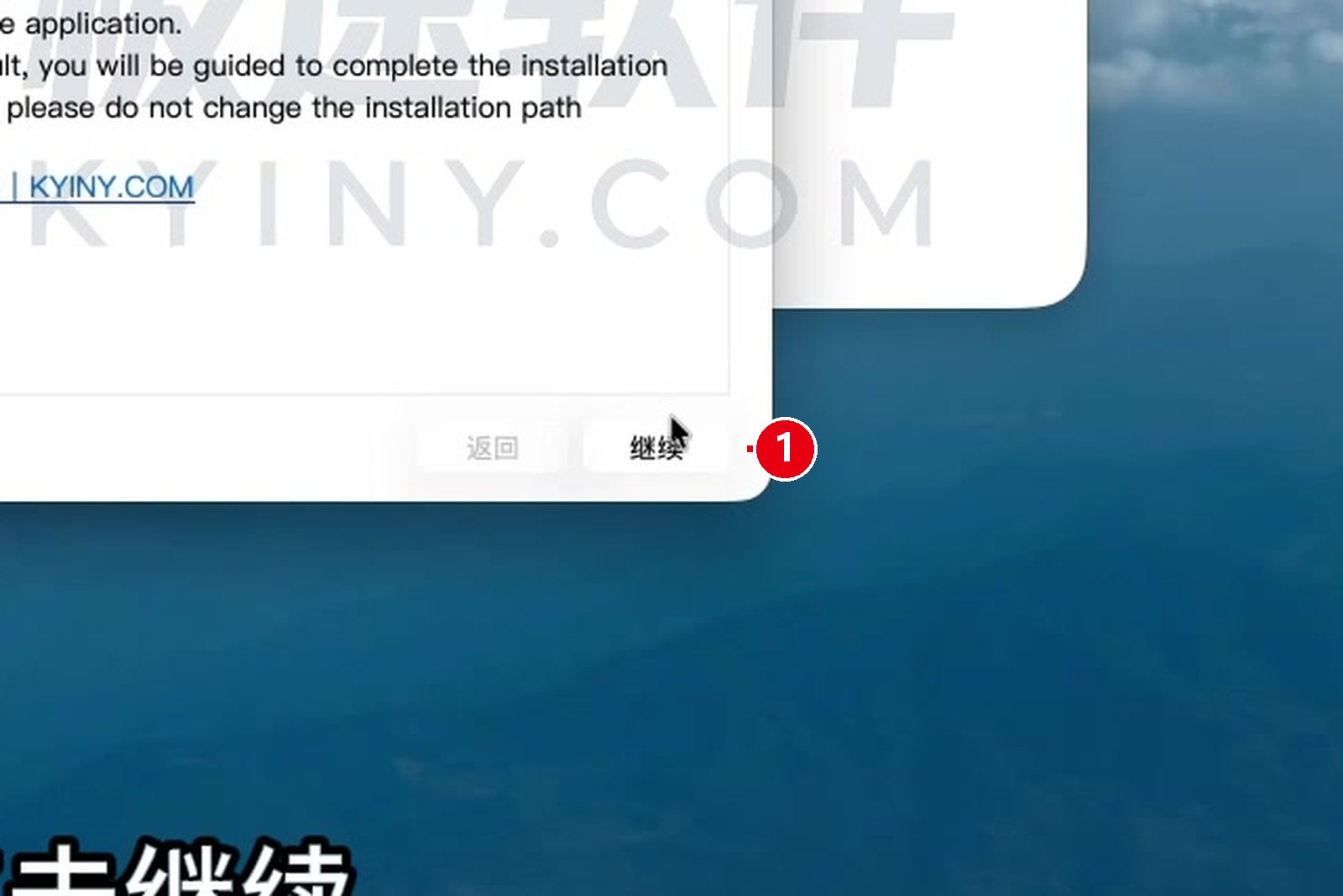
图12 修复安装器介绍页点击“继续”
步骤13 授权安装软件
当安装器请求安装权限时,输入开机密码并点击“安装软件”;修复过程中若再次弹出权限请求,一律选择允许,如图13所示。
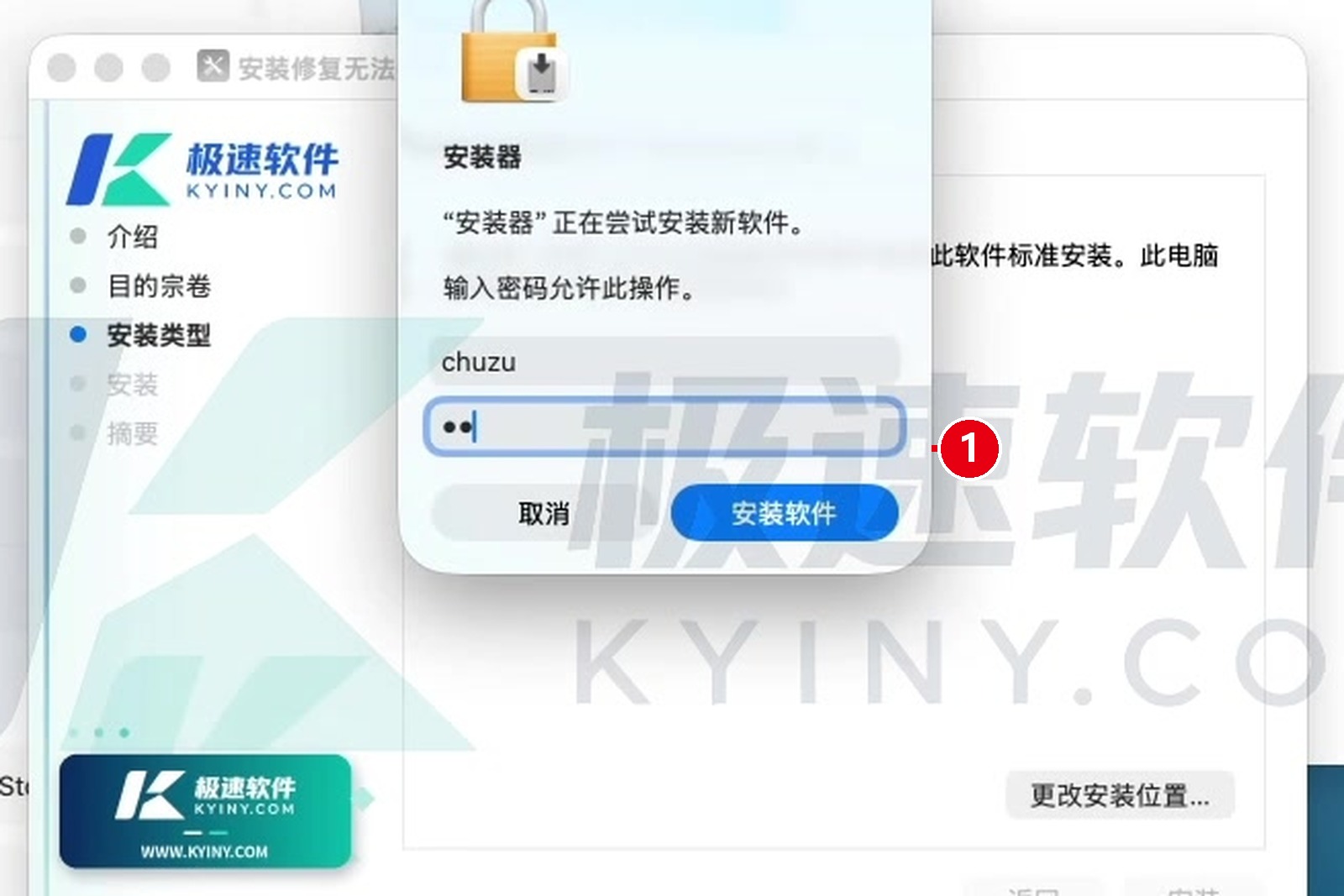
图13 输入密码并点击“安装软件”
步骤14 等待修复脚本运行完成
随后安装器显示“正在运行软件包脚本……”并出现进度条。修复速度较慢,请耐心等待进度条走完,期间不要关闭窗口或退出安装,如图14所示。
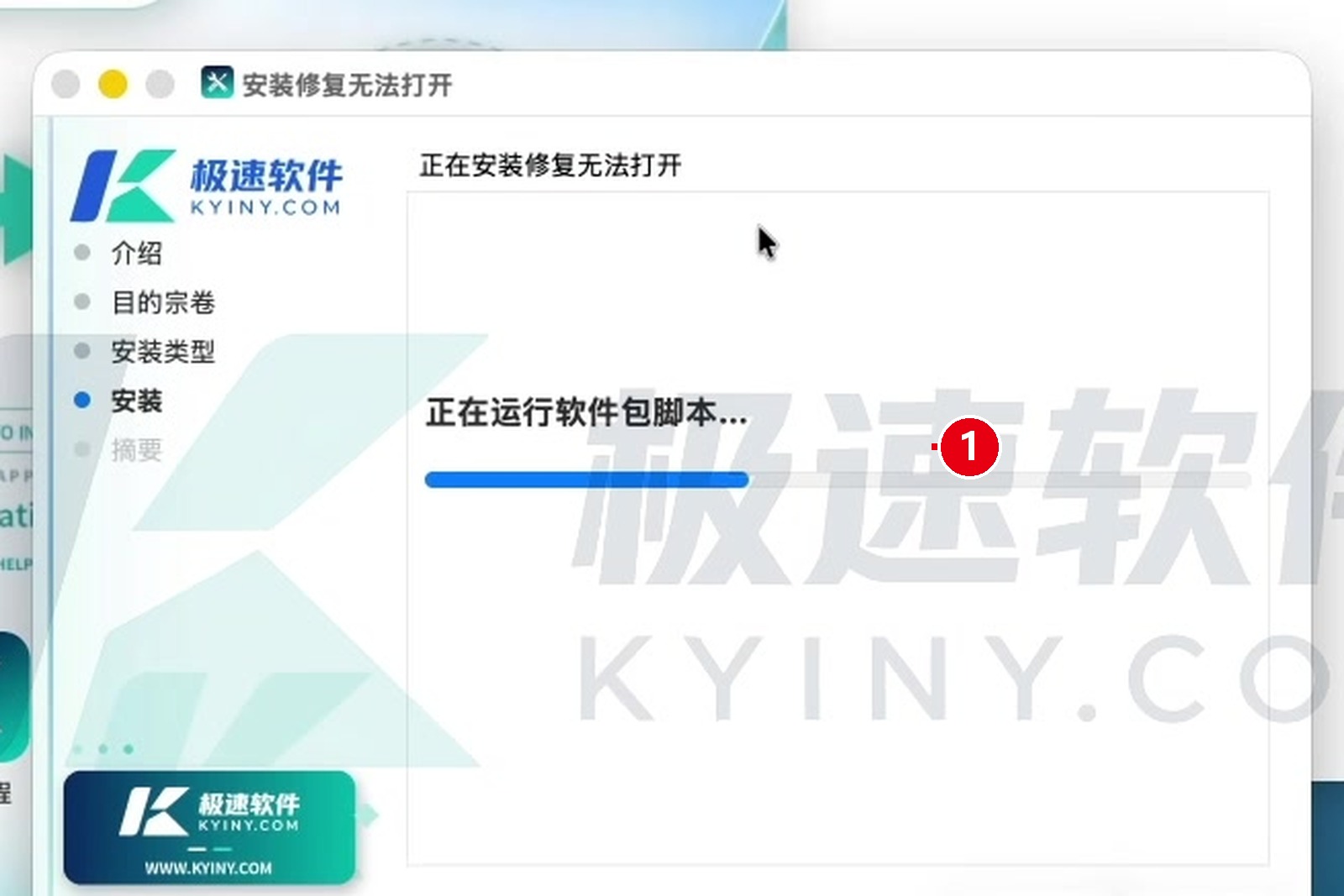
图14 等待软件包脚本与进度条运行完成
步骤15 提示安装成功后点击“关闭”
进度完成后,界面出现绿色对勾并提示“安装成功。软件已安装。”,点击右下角的“关闭”按钮,如图15所示。
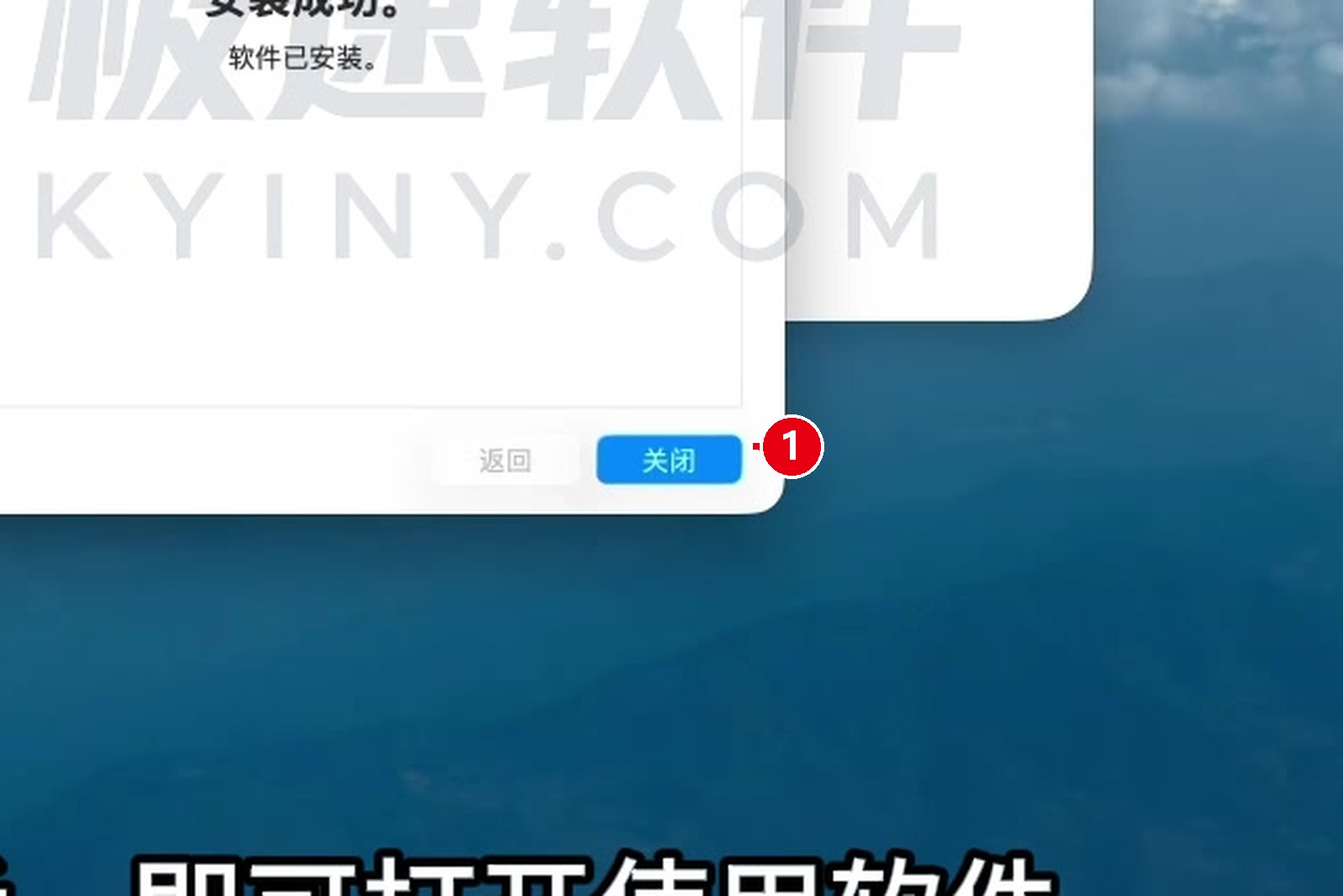
图15 提示“安装成功”后点击“关闭”
步骤16 选择“保留”并开始使用
关闭安装器时,系统可能询问是否将“修复无法打开”安装器移到废纸篓,点击“保留”即可。此后即可在启动台正常打开并使用 App Cleaner & Uninstaller,如图16所示。
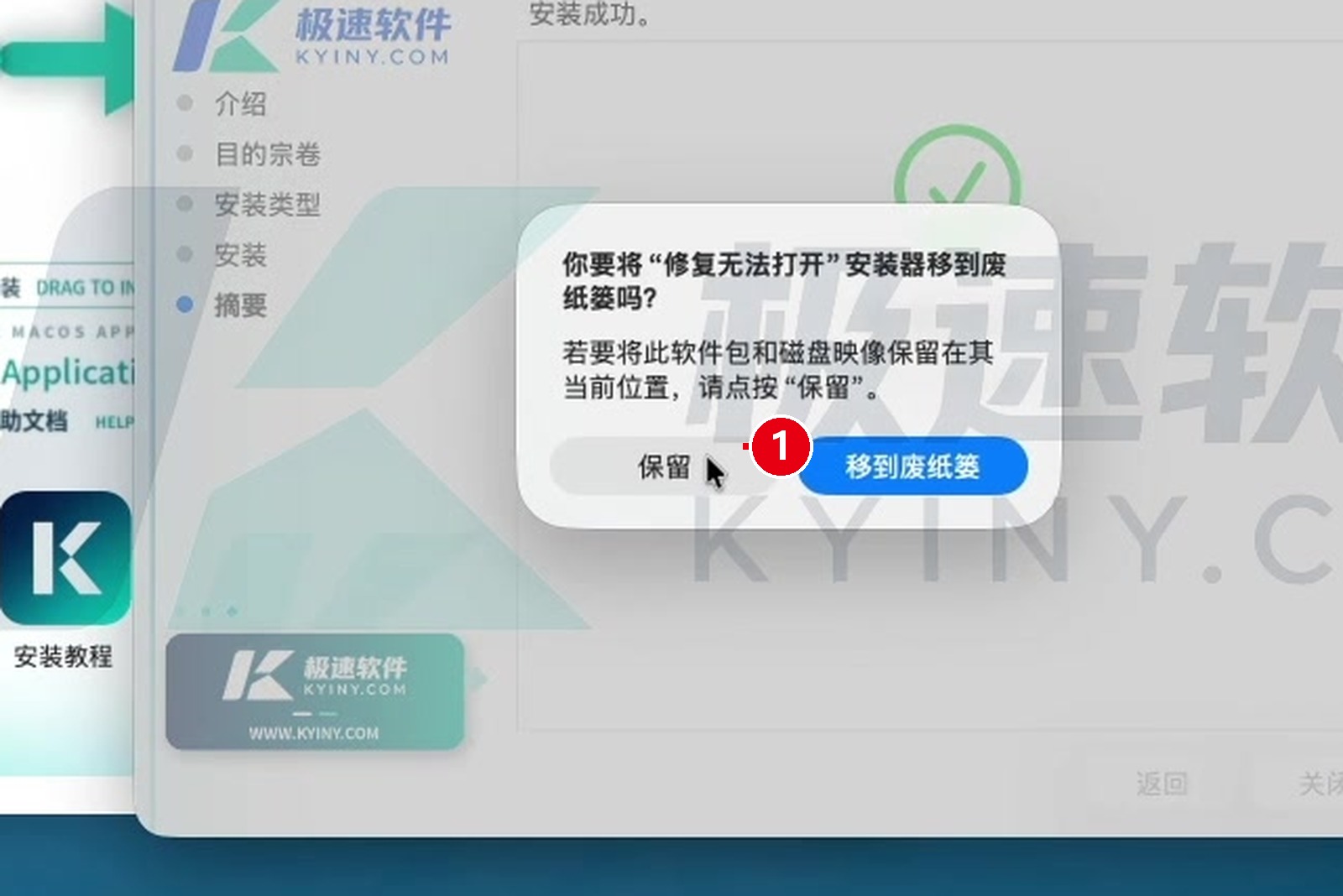
图16 询问是否移到废纸篓时点击“保留”
四、常见问题与提示
- 打开软件提示“无法验证开发者”,或点击图标后没有反应,均属于同一类安全限制,按第二部分使用“修复无法打开.pkg”处理即可。
- 安装与修复过程中要求输入的都是 Mac 开机密码,而不是 Apple ID 密码。
- 使用修复工具时请保持默认安装路径,不要自行更改;过程中出现的权限弹窗一律选择允许。
- “正在运行软件包脚本”阶段持续时间较长属于正常现象,请耐心等待,不要中途关闭。
- 安装成功、关闭安装器时若询问是否移到废纸篓,请选择“保留”。
完成以上步骤后,App Cleaner & Uninstaller 即可正常打开并使用。